Android 手機鏡像是什麼?完整教學|電視、電腦、車機連接方法一次看懂
你是否曾想過,將 Android 手機畫面同步顯示到電視或電腦上呢?
不論是用大螢幕追劇、讓導航畫面更清楚,還是與他人分享手機操作,鏡像功能都能在日常生活中派上用場。
不過,也有不少人會遇到「不知道怎麼連接」「畫面無法顯示」等問題。
本篇文章將帶你了解 Android 鏡像的基本概念、連接方式、注意事項,以及常見問題的解決方法。
1. Android 手機鏡像是什麼?
1-1. Android 鏡像的基本原理
Android 鏡像(Mirroring)是指將手機畫面即時同步顯示到電視、螢幕或其他裝置上的功能。
包含點擊、滑動等操作,都會同步顯示在外部畫面上。
除了觀看影片之外,也很適合用來:
- 分享 App 操作畫面
- 展示設定教學
- 進行簡報或會議說明
目前主要有「有線」與「無線」兩種連接方式,可依照使用環境選擇最適合的方法。
1-2. 鏡像與投放(Cast)的差異
許多人容易將「鏡像」與「投放」混淆,但兩者的原理與用途其實不同。
| 功能 | 原理 | 適合用途 |
|---|---|---|
| 鏡像(Mirroring) | 手機畫面完整同步顯示 | 操作教學、App 分享 |
| 投放(Cast) | 僅傳送特定影音內容 | 長時間觀看影片 |
投放功能通常由電視端直接處理播放,因此手機即使切換畫面,也不會影響影片播放。
而鏡像則是將手機當前畫面完整同步出去,因此所有操作都會即時顯示。
依照需求選擇適合的方式,能讓使用體驗更順暢。
2. Android 鏡像的方法
2-1. 有線鏡像(HDMI)教學
若希望畫面穩定、降低延遲,有線連接會是最推薦的方式。
只需使用 USB Type-C 轉 HDMI 轉接器,即可直接將手機與電視連接。
即使沒有 Wi-Fi,也能穩定使用。
連接步驟
- 將 USB Type-C → HDMI 轉接器接上手機
- 使用 HDMI 線連接轉接器與電視
- 將電視輸入來源切換至 HDMI
- 手機畫面會自動顯示於電視上
※ 部分手機雖然有 Type-C 接孔,但不支援影像輸出,建議事先確認裝置規格。
2-2. 無線鏡像(Wi-Fi)教學
無線鏡像最大的優點,就是不需要接線即可分享畫面。
使用時可以自由移動手機,非常適合客廳、會議室等情境。
操作步驟
- 將手機與顯示裝置連接至同一個 Wi-Fi
- 在 Android 設定中開啟「投影畫面/螢幕鏡像」功能
- 選擇要連接的裝置
不過若 Wi-Fi 訊號不穩,可能會出現:
- 畫面延遲
- 聲音不同步
- 畫面卡頓
因此建議使用穩定的網路環境。
2-3. 鏡像到電腦的方法
Android 手機也能將畫面同步到電腦。
通常會透過專用鏡像 App,搭配 USB 或 Wi-Fi 連接。
特別適合以下用途:
- 操作教學
- 錄製手機畫面
- 簡報與文件展示
- 遠端協助
目前市面上有免費版與付費版工具,差異主要在於:
- 畫質
- 延遲表現
- 是否有操作限制
若有工作需求,建議可考慮付費版本,以獲得更穩定的使用體驗。
3. Android 鏡像的優缺點
3-1. 有線與無線比較
有線與無線各有優勢,可依照需求選擇。
| 連接方式 | 優點 | 缺點 |
|---|---|---|
| 有線 | 穩定、低延遲、不需 Wi-Fi | 行動範圍受線材限制 |
| 無線 | 不需接線、使用自由 | 容易受 Wi-Fi 影響 |
3-2. 使用時的注意事項
為了讓鏡像使用更順暢,建議留意以下幾點:
- 若覺得延遲明顯 → 改用有線連接
- 電量消耗較快 → 建議邊充電邊使用
- 通知可能顯示在大螢幕上 → 建議先開啟勿擾模式
尤其在會議或多人觀看時,提前關閉通知能避免尷尬情況。
4. Android 無法鏡像時的解決方法
4-1. 確認裝置與系統是否支援
若無法成功鏡像,首先需要確認裝置是否支援。
常見情況包括:
- Type-C 接孔不代表一定支援影像輸出
- Android 版本或品牌限制不同
- 電視/螢幕本身不支援鏡像功能
除了手機之外,也別忘了確認接收裝置是否相容。
4-2. 常見連接問題與排除方法
許多鏡像問題,其實都與連接環境有關。
| 連接方式 | 常見原因 | 解決方法 |
|---|---|---|
| 有線 | 線材或轉接器規格不符、故障 | 更換 HDMI 線或轉接器 |
| 無線 | 手機與裝置未連接同一 Wi-Fi | 重新連線或重開路由器 |
很多情況只要重新連接,就能順利解決。
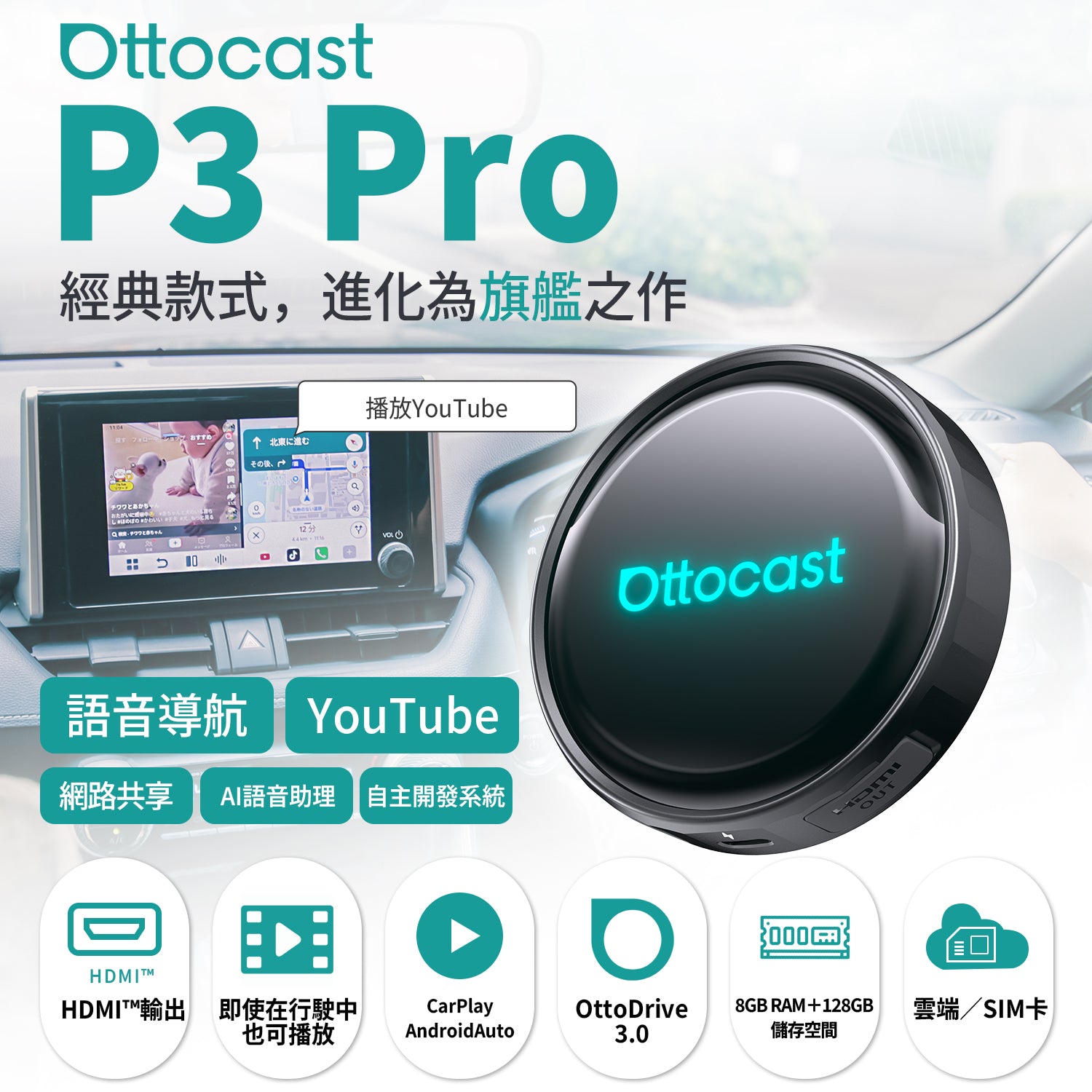
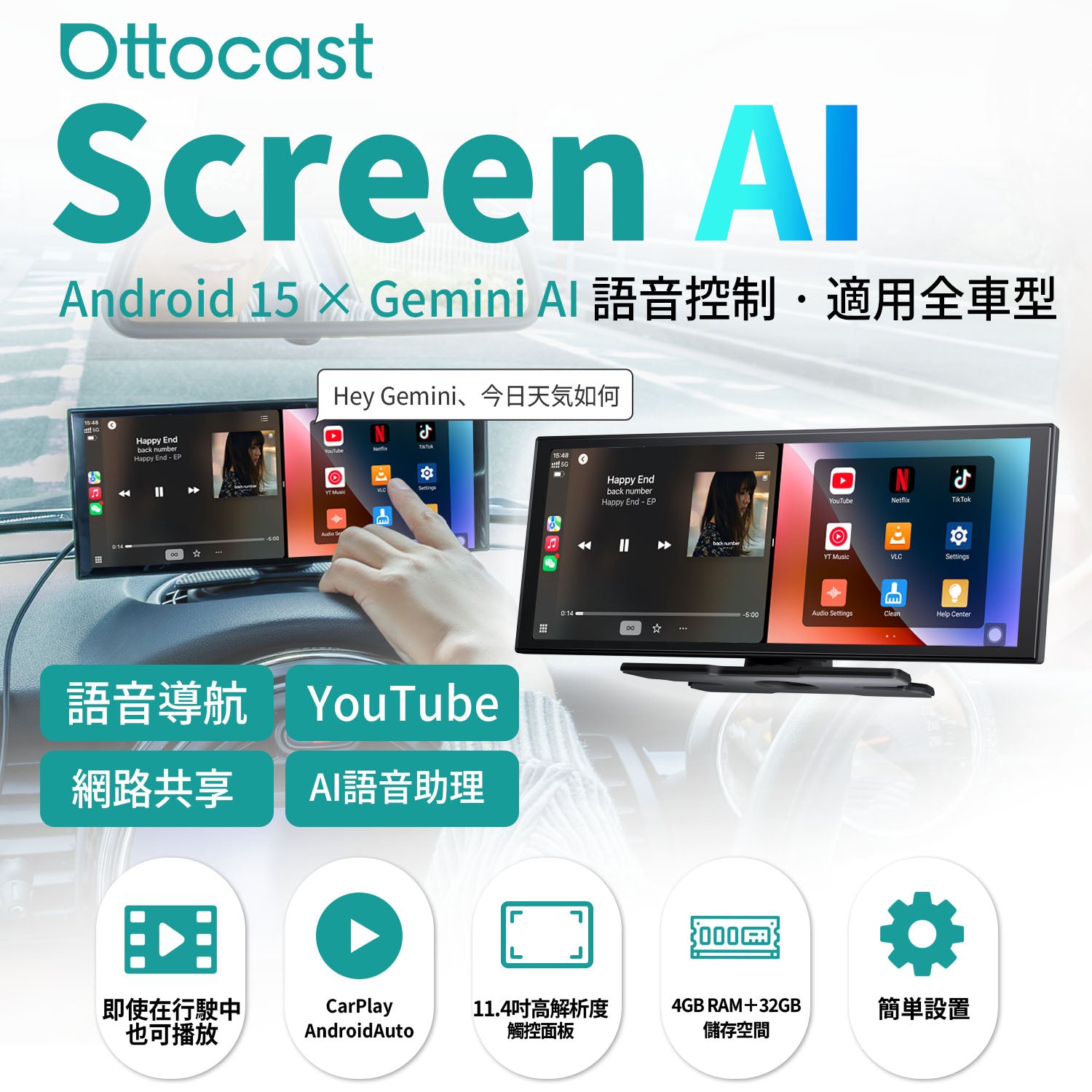
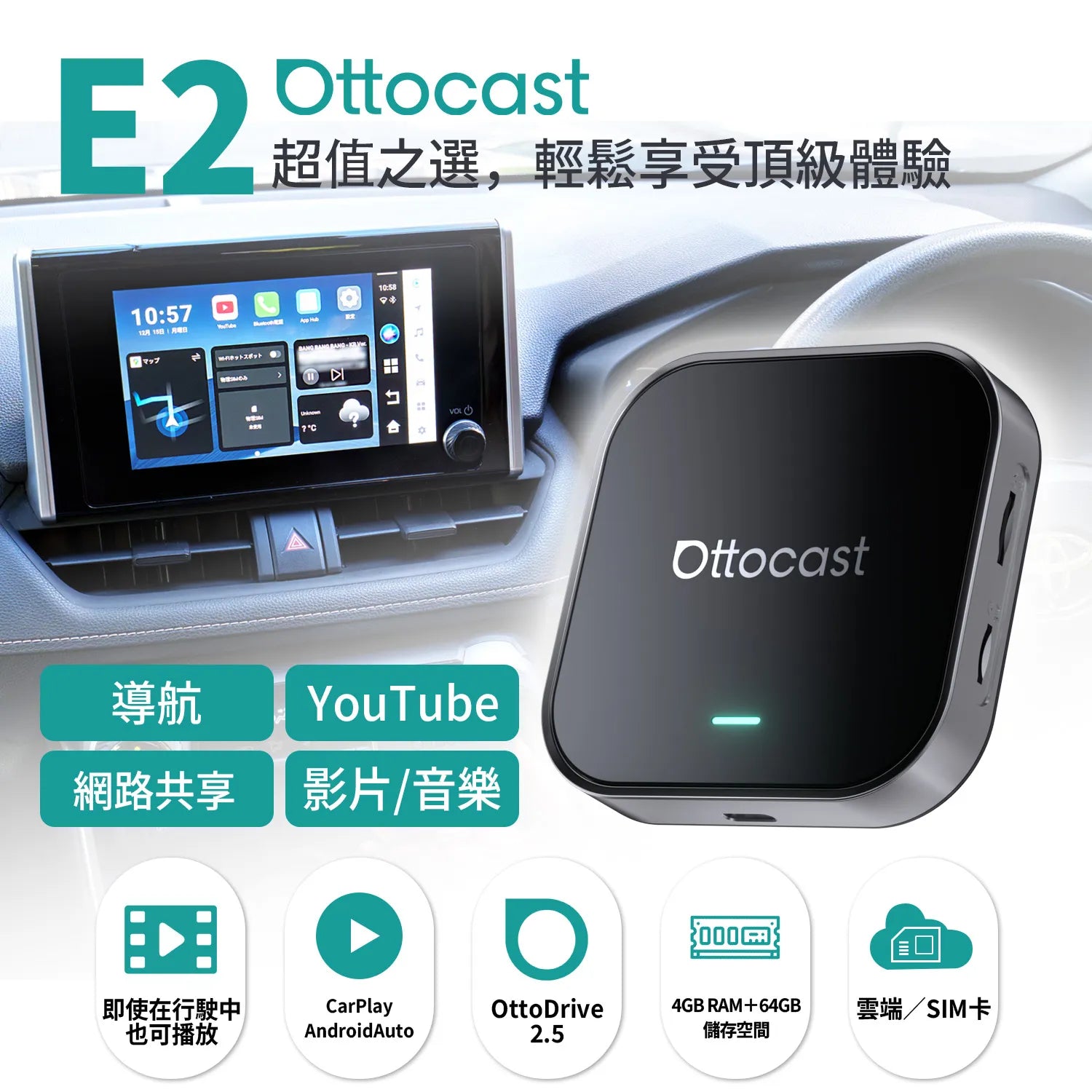
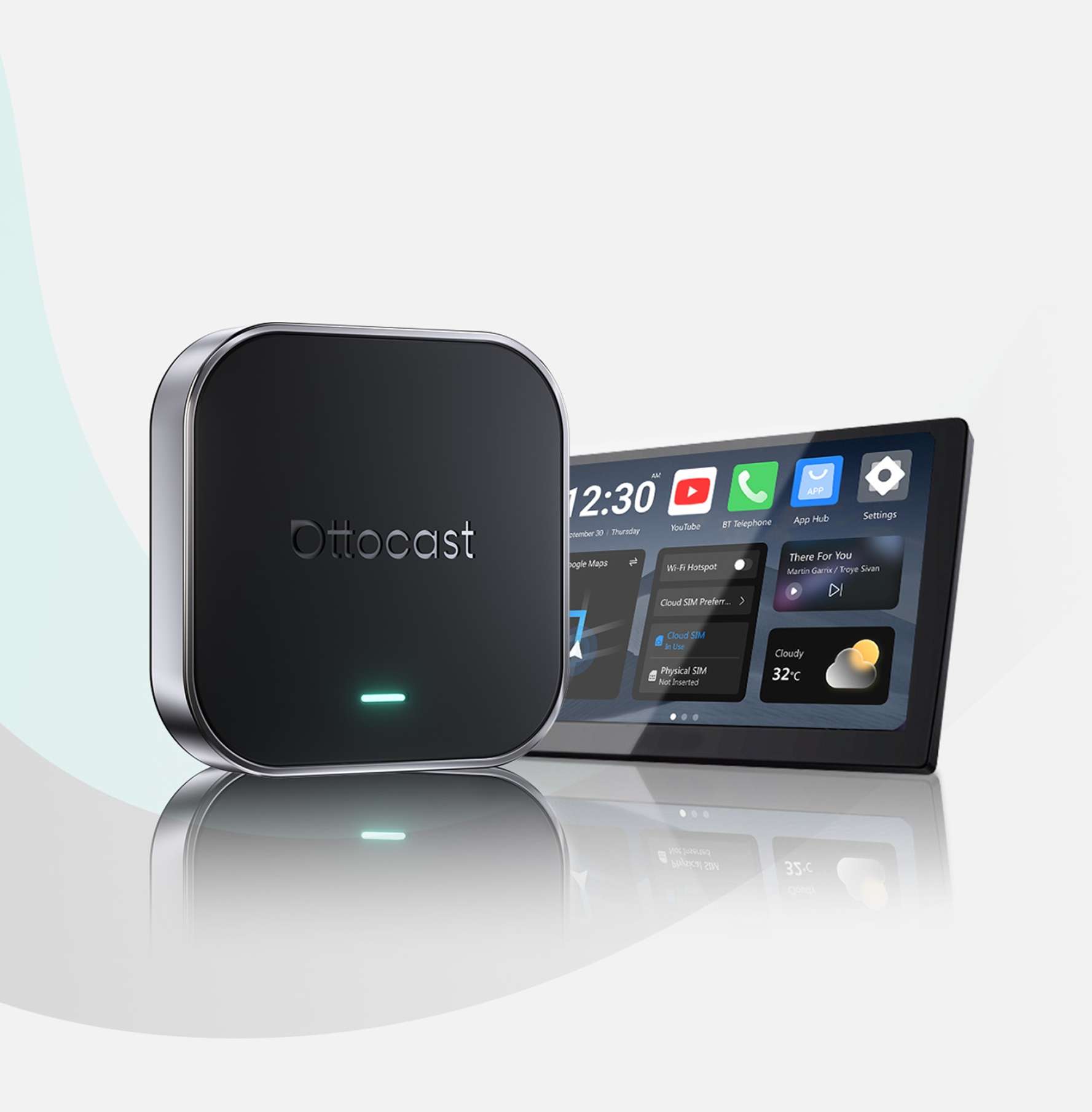
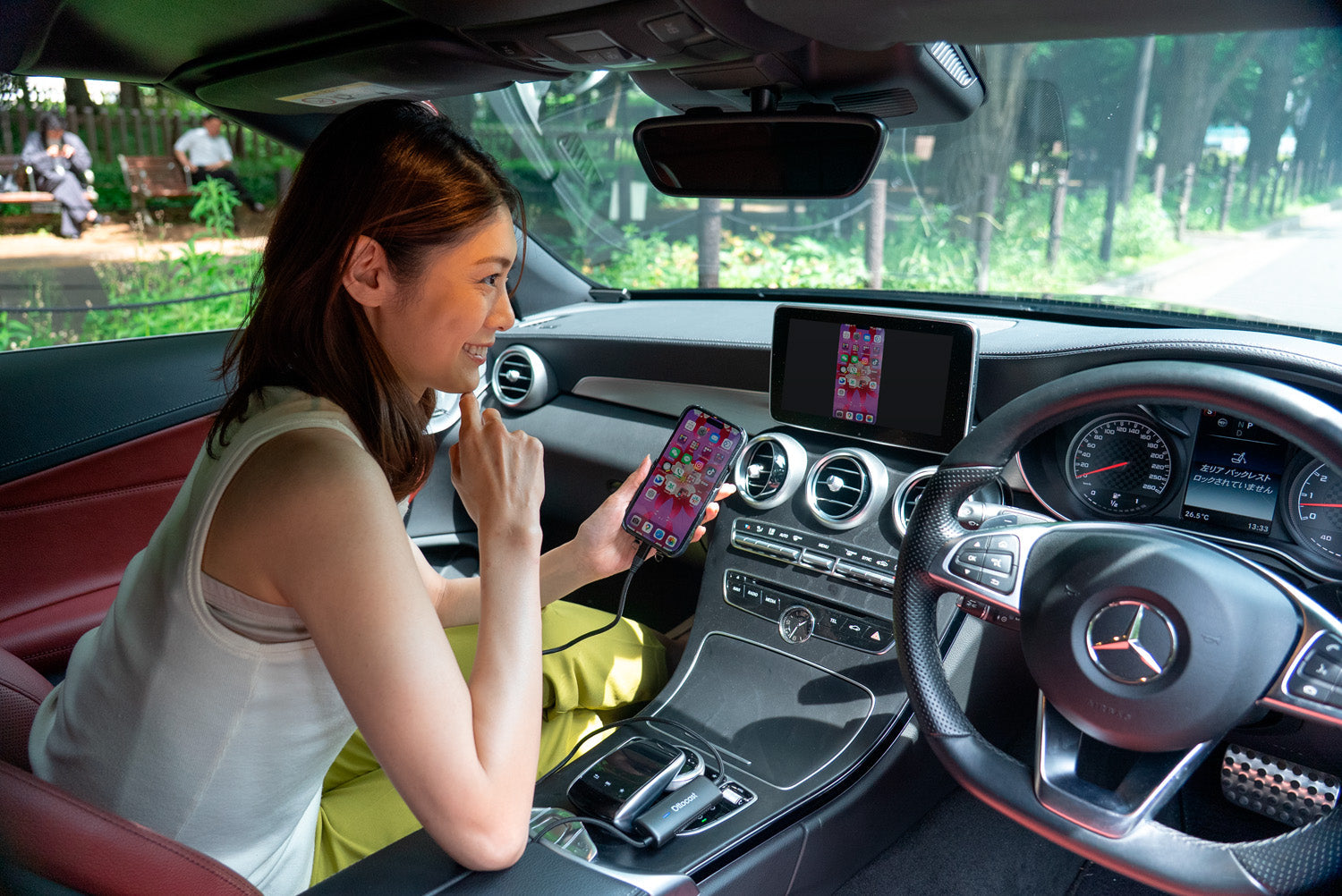
5. 車內鏡像推薦:Ottocast Mirror Touch
如果你也曾覺得:
- 每次上車都要重新接線很麻煩
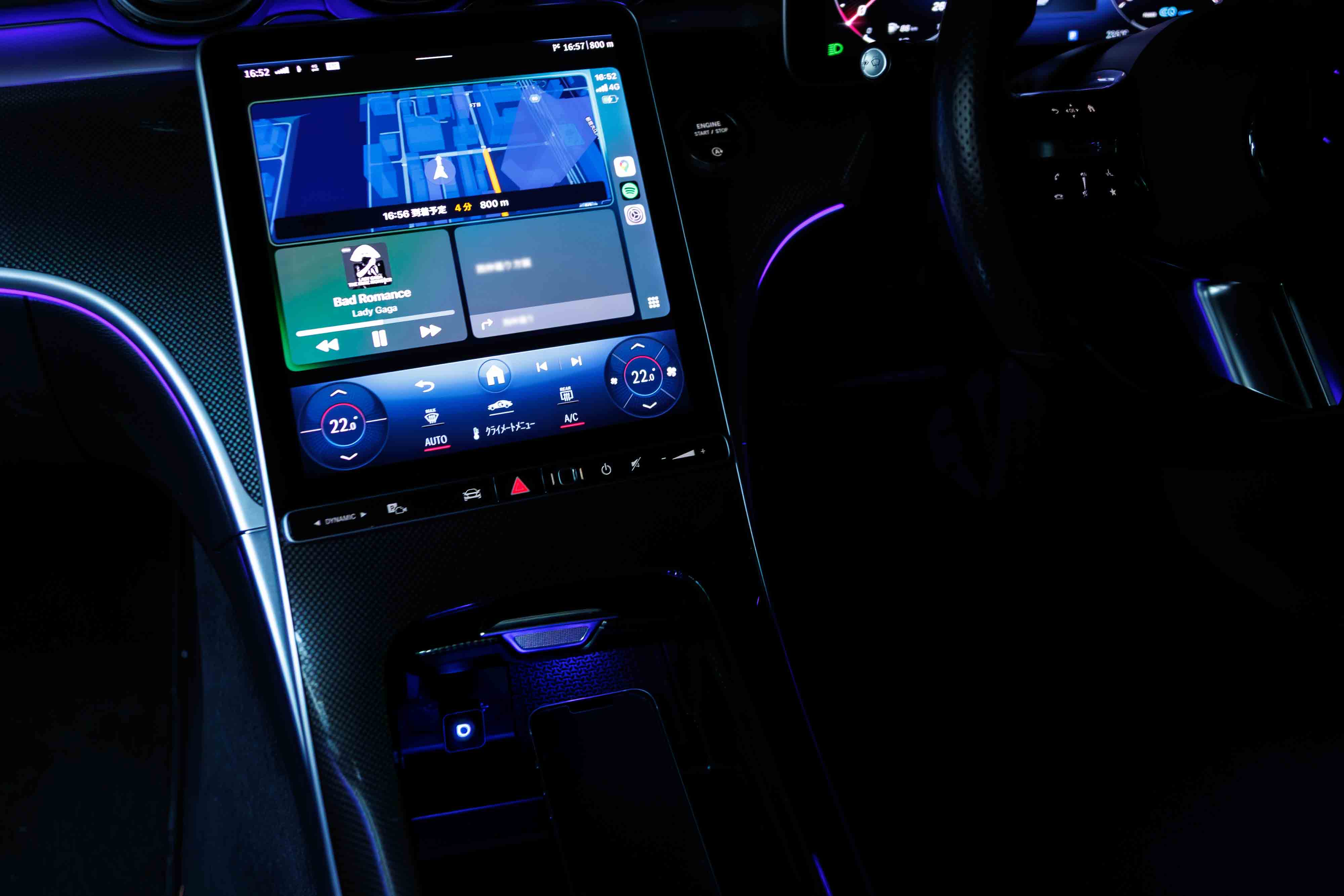
- 想把手機導航、影音畫面同步到車機
- 希望車內操作更智慧、更方便
那麼,Ottocast 的車載鏡像產品會是非常值得考慮的選擇。
Ottocast 專注於車載智慧設備領域,全球累積超過 3,000 萬台車輛使用經驗,提供多款手機與車機連接方案。
透過 Ottocast,你可以更輕鬆地將 Android 手機內容同步到車載螢幕,讓導航、影音娛樂與日常操作更加便利。
想了解更多產品資訊,歡迎前往 Ottocast 官方網站查看。
6. 總結
Android 鏡像功能能大幅提升日常使用便利性,無論是:
- 大螢幕追劇
- 導航顯示
- 操作教學
- 文件展示
都能派上用場。
不同情境推薦:
- 有線鏡像:適合追求穩定、低延遲
- 無線鏡像:適合重視方便與自由度
- 電腦鏡像:適合工作、錄影與教學
若遇到無法連接的情況,建議先確認裝置相容性與網路環境,多數問題都能快速解決。
選擇最適合自己的方式,讓 Android 鏡像成為日常更便利的一部分吧!
或許您會喜歡