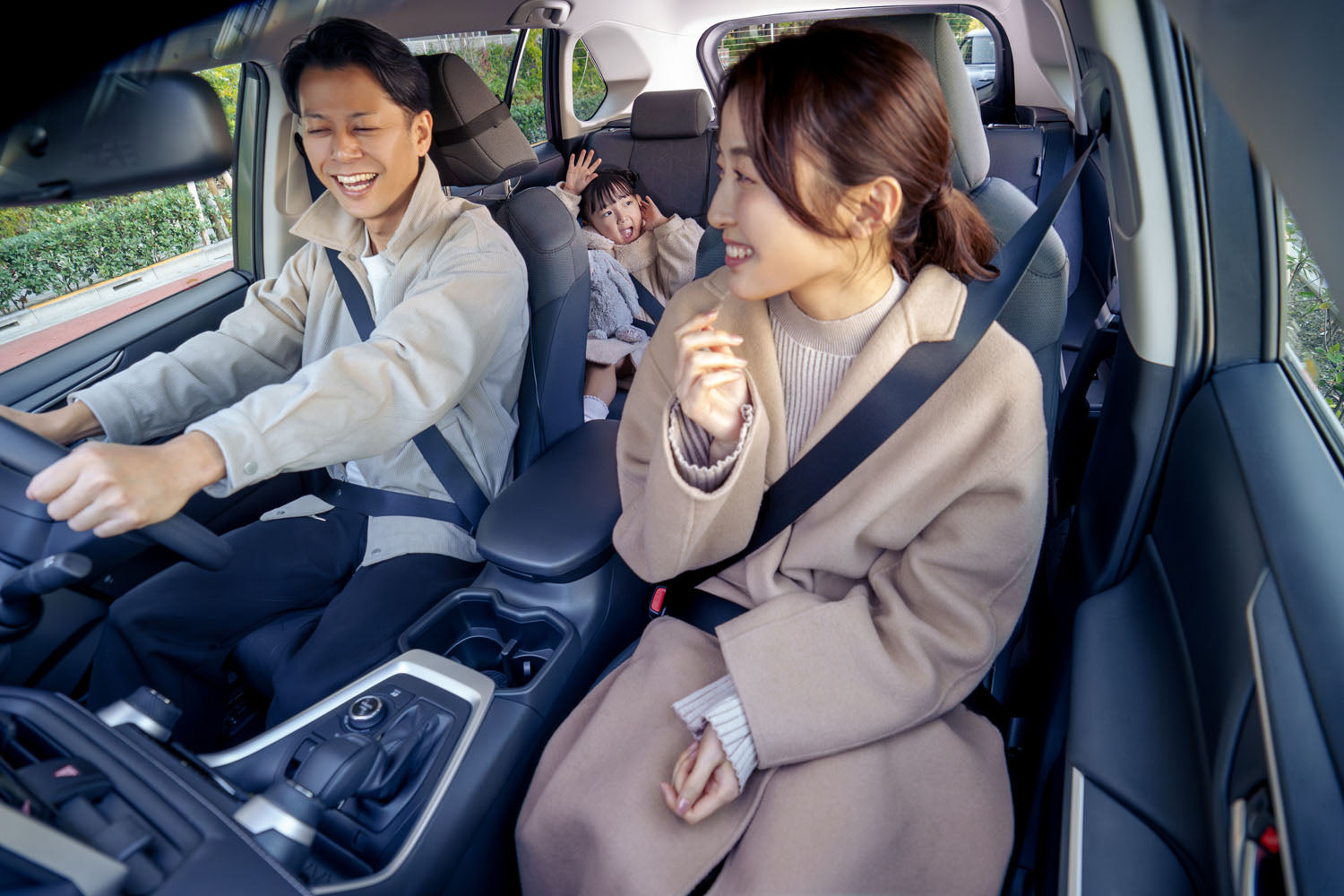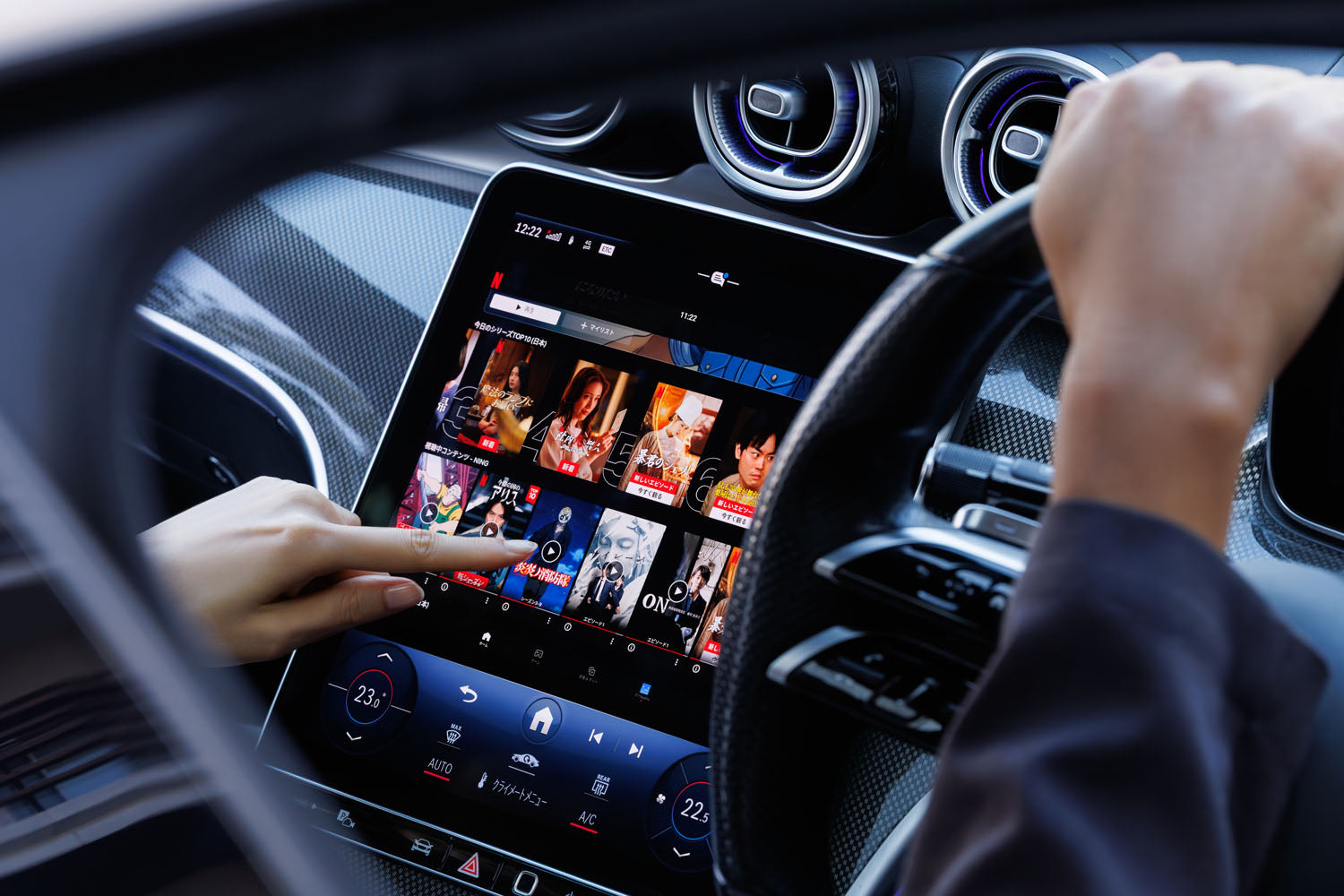
在車上待的時間一久,很多人都會忍不住想:「如果車機螢幕也能直接看 YouTube 就好了。」
不論是長途開車時孩子坐不住、車宿露營想放鬆看片,或只是想讓乘客打發時間,只要能在車內播放影片,整體舒適度都會大幅提升。
不過,真正開始研究後,卻常常會被各種「手機鏡像」、「Fire TV Stick」、「Chromecast」、「Ottocast」等名詞搞得一頭霧水,甚至不知道自己的車到底適合哪一種方式。
這篇文章將用最簡單易懂的方式,完整介紹在車上觀看 YouTube 的各種方法,包括鏡像投放、串流裝置與後裝設備的差異,並整理各自的連接方式、使用體驗與注意事項。即使是第一次接觸,也能輕鬆看懂。
1. 在車上看 YouTube 前,先確認這件事
1-1. 穩定的網路環境,是最重要的第一步
想在車上順暢觀看 YouTube,最重要的就是穩定的網路環境。
不管是手機鏡像、Fire TV Stick,還是 Ottocast,若網路不穩,影片就容易卡頓、降畫質甚至中斷播放。
目前最常見的方式,就是直接使用手機的行動網路。只要手機平常能正常上網,大部分情況下都能直接使用。
但要注意的是,YouTube 非常耗流量。根據畫質不同,觀看 1 小時大約可能消耗數百 MB 到 1GB 左右的流量。
如果擔心被限速,建議事先確認自己的資費方案,或考慮吃到飽方案。
另外,在山區、地下停車場等訊號較差的地方,網路可能會不穩定。
若是全家一起使用,或有長時間車宿、露營需求,也很推薦準備行動 Wi-Fi,能有效提升穩定度。
在車上舒服看影片之前,先把「網路環境」準備好,真的非常重要。
2. 使用手機鏡像,在車機上看 YouTube
2-1. 什麼是鏡像?有線與無線差在哪?
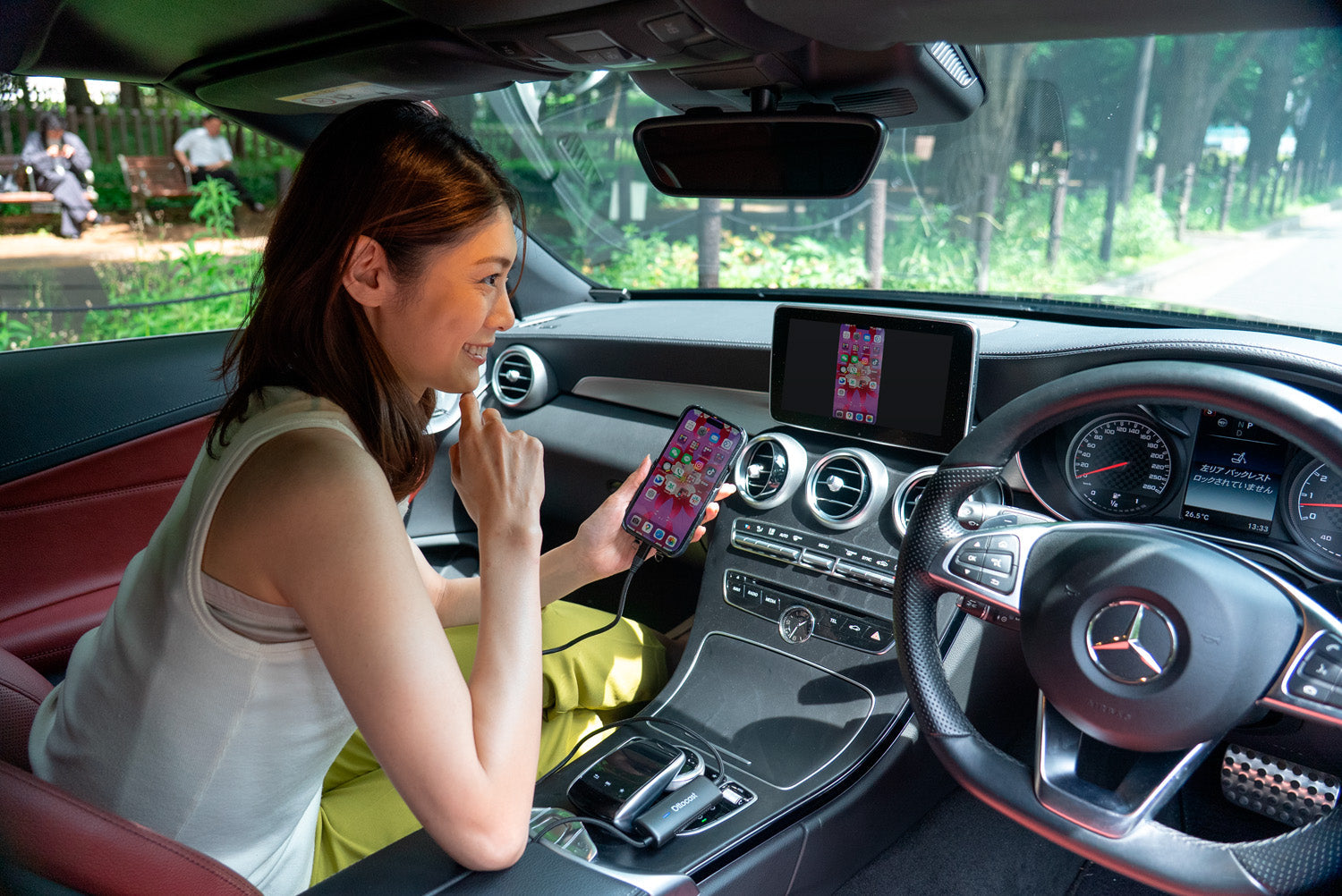
所謂「鏡像(Mirroring)」,就是把手機畫面直接同步顯示到車機螢幕上。
除了 YouTube 外,平常常用的地圖、影音 App 也都能直接顯示在車機畫面中,等於把熟悉的手機操作體驗搬進車內。
目前主要分成兩種方式:
- 有線鏡像
- 無線鏡像
有線鏡像
透過線材直接連接,優點是:
- 穩定性高
- 延遲低
- 長時間播放更順
很適合長途開車或高畫質影片播放。
無線鏡像
不需要接線,車內更整潔。
但若訊號不穩,可能出現:
- 畫面延遲
- 聲音不同步
- 播放卡頓
如果重視方便性,無線會比較適合;若更在意穩定度,則建議有線連接。
不過不論哪種方式,都要先確認:
- 手機是否支援
- 車機是否相容
2-2. 有線鏡像方式(iPhone/Android)
有線鏡像是目前最穩定的播放方式之一。
尤其是長途旅行或想播放高畫質影片時,體驗會更好。
● iPhone 連接方式
iPhone 通常需要:
- Lightning 轉 HDMI 轉接器
- HDMI 線材
其中 Apple 原廠轉接器相容性通常最好,也比較不容易發生無法顯示畫面的問題。
連接方式如下:
- 將轉接器接到 iPhone
- HDMI 線接到車機
- 車機切換到 HDMI 輸入源
即可顯示手機畫面。
● Android 連接方式
Android 的流程類似,但需注意:
並非所有 Android 手機都支援 HDMI 輸出。
通常需要:
- USB Type-C 轉 HDMI 轉接器
購買前建議先確認手機是否支援影像輸出功能。
若支援,接上後切換車機輸入源即可使用。
對於重視穩定性的人來說,有線仍然是最安心的方式。
2-3. 無線鏡像方式(iPhone/Android)
無線鏡像最大的優點,就是不需要接線,車內更乾淨俐落。
● iPhone(AirPlay)
若車機支援 AirPlay,或搭配支援 AirPlay 的轉接器,只要:
- 打開 iPhone 控制中心
- 點選「螢幕鏡像輸出」
即可快速連接。
對 iPhone 使用者來說,操作相當直覺。
● Android(Miracast 等)
Android 則多半使用:
- Miracast
- 無線鏡像轉接器
一般只要開啟手機的:
- 畫面分享
- 投放功能
並選擇車機即可。
但由於是無線傳輸,因此可能會受環境影響:
- 延遲
- 畫質下降
- 斷線
若只是短時間觀看,其實相當方便;但長時間觀看仍推薦有線方式。
2-4. 鏡像的優點與注意事項
鏡像最大的優勢,就是能直接使用熟悉的手機環境。
不需要額外學習新系統,也不用另外下載特殊 App。
YouTube、Netflix、Google Maps 等,都能直接使用。
但也有幾個需要注意的地方:
● 手機依賴度高
鏡像時,只要手機切換 App,車機畫面也會一起變化。
甚至通知訊息也可能直接顯示在螢幕上。
建議觀看前先開啟:
- 勿擾模式
- 專注模式
避免干擾。
● 無線可能延遲
無線鏡像有時會:
- 聲音不同步
- 畫面卡頓
尤其訊號不佳時更明顯。
● 耗電量高
長時間鏡像非常耗電。
建議準備:
- 車充
- USB 供電
避免手機沒電。
3. 使用串流裝置或後裝設備觀看 YouTube
3-1. 使用 Fire TV Stick/Chromecast
近年來,很多人開始使用串流裝置在車上看 YouTube。
其中最熱門的就是:
- Fire TV Stick
- Chromecast
因為很多人家裡本來就在用,上手非常容易。
● Fire TV Stick
只要:
- 插入 HDMI
- 接上電源
- 連接 Wi-Fi
即可使用。
並能透過遙控器直接操作,體驗很像家裡電視。
● Chromecast
Chromecast 則是透過手機投放。
只要在 YouTube App 點擊「投放」即可播放。
適合喜歡用手機操作的人。
不論哪種方式,都建議搭配:
- 手機熱點
- 行動 Wi-Fi
才能穩定觀看。
3-2. AI BOX/Ottocast/Android 車機等後裝設備
如果你希望:
「直接在車機操作 App」
那後裝設備會是更舒服的選擇。
它和鏡像最大的差別在於:
不是顯示手機畫面,而是設備本身直接執行 App。
● AI BOX
通常插入 USB 後即可使用。
並能直接打開:
- YouTube
- Netflix 等 App
優點包括:
- 不會顯示手機通知
- 手機耗電低
- 操作更專注
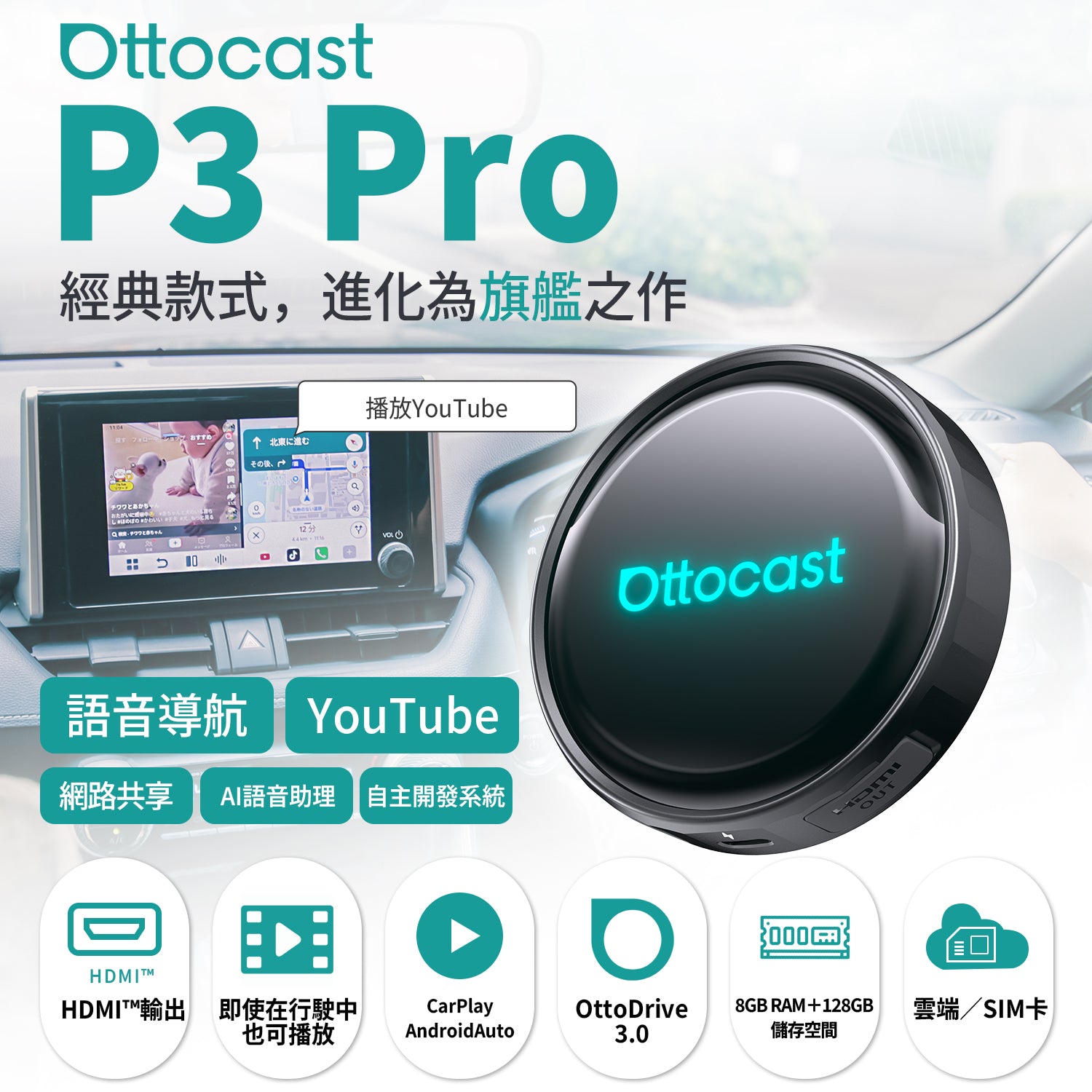
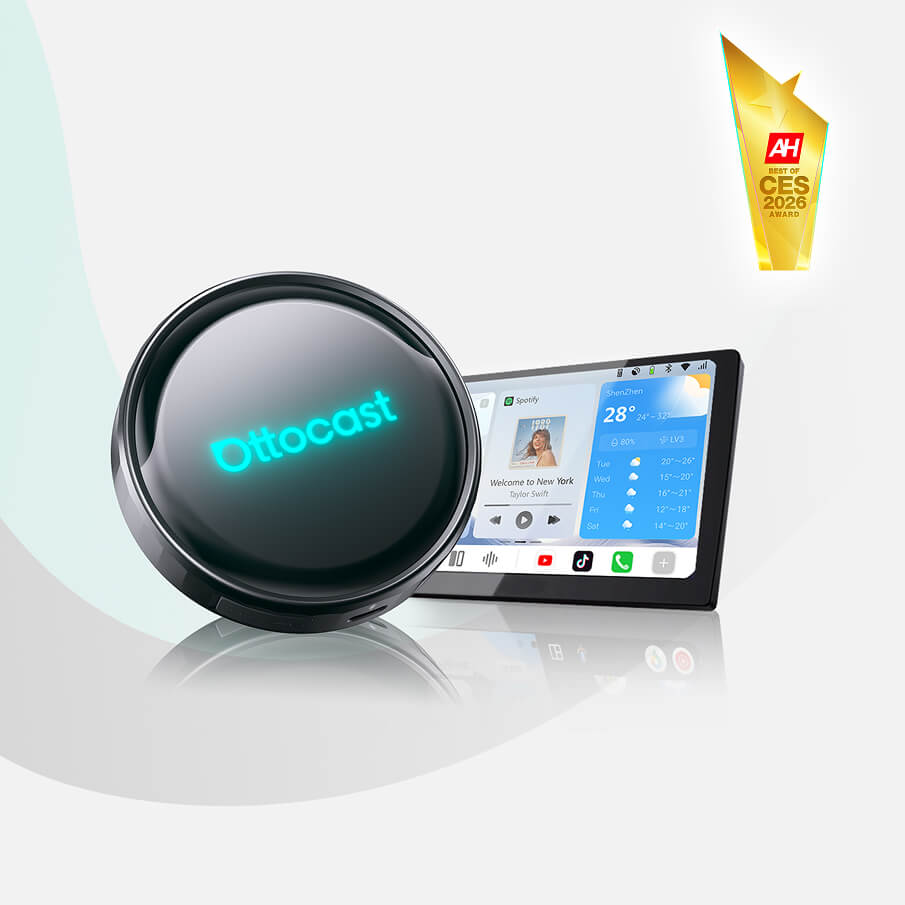
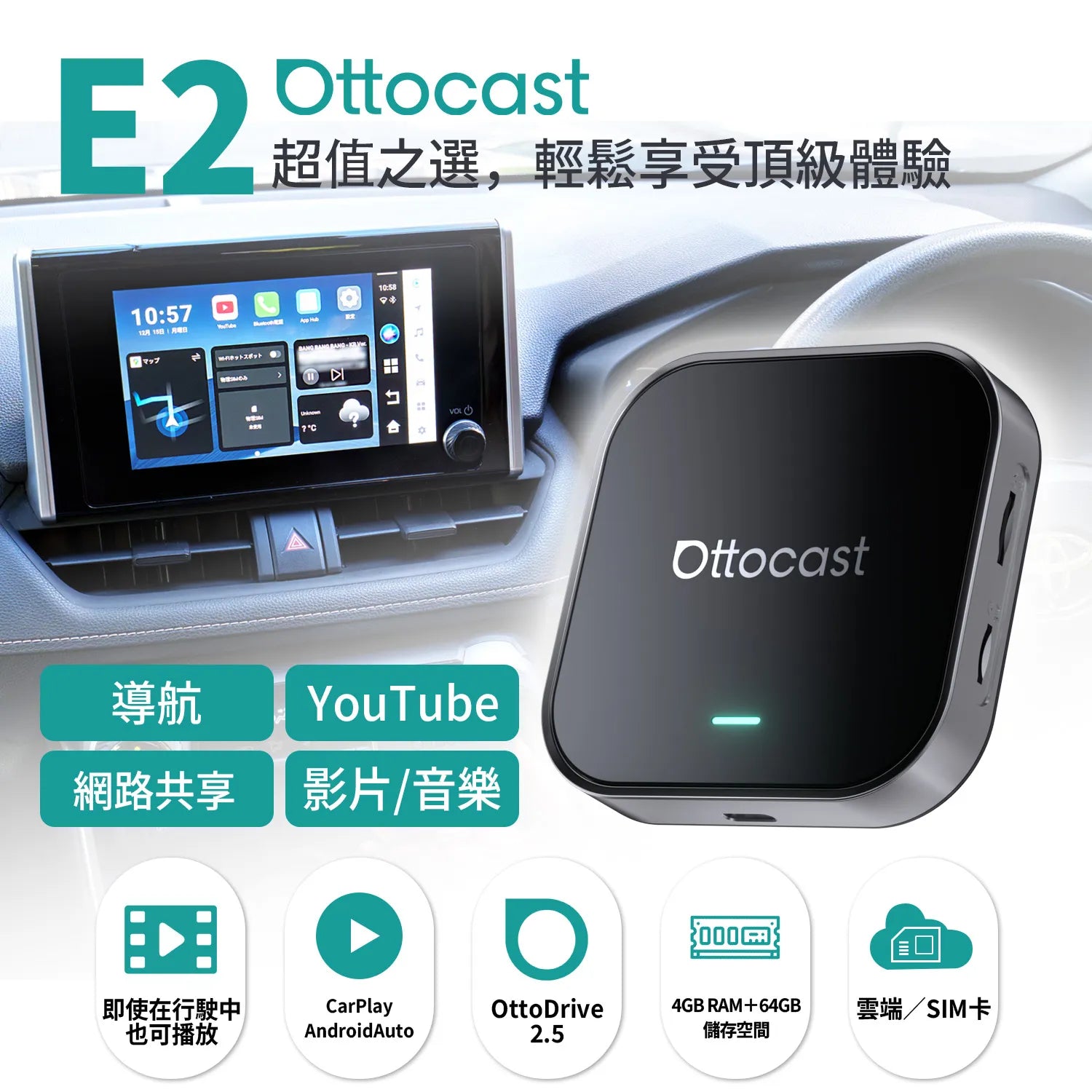
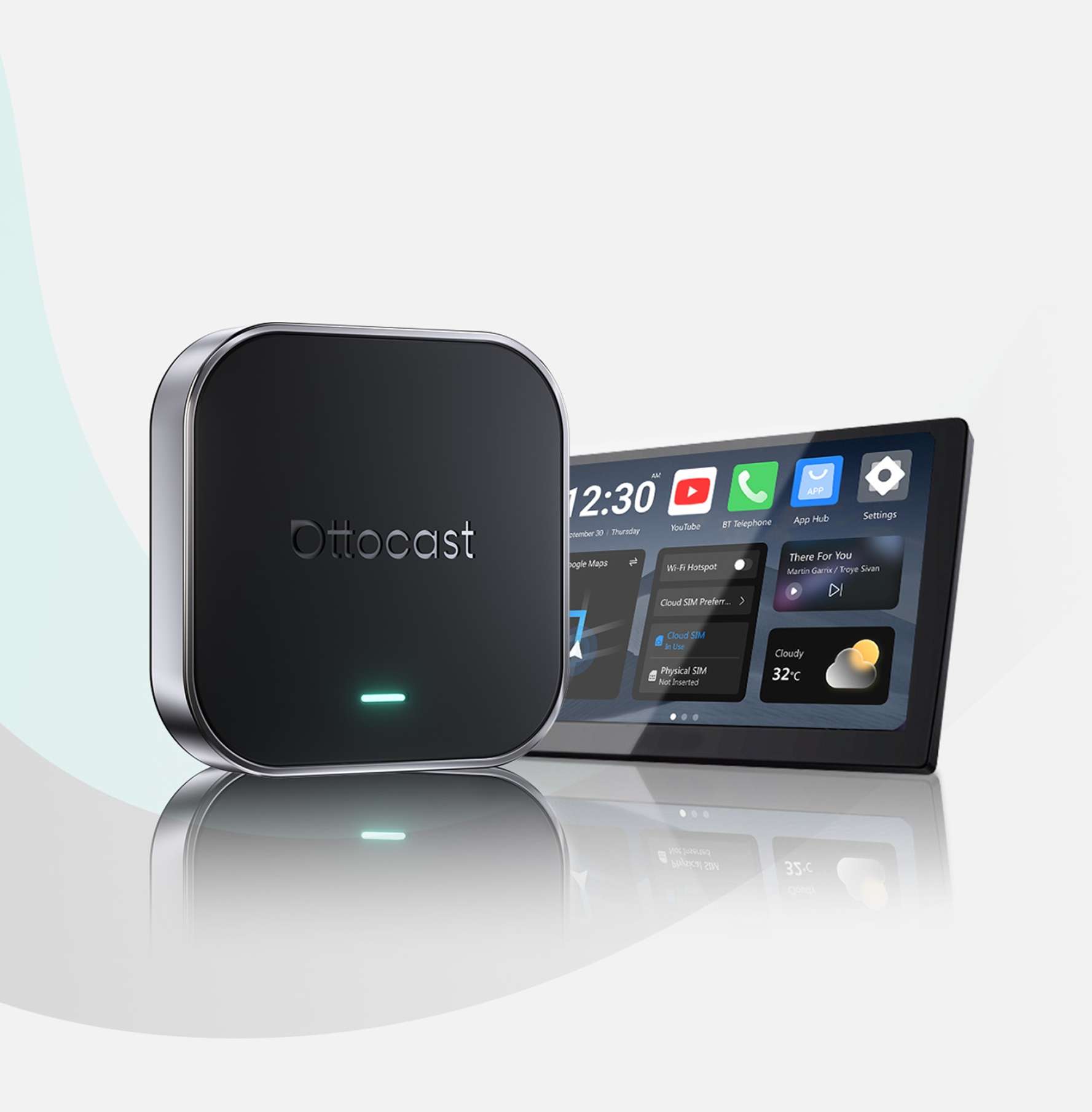
● Ottocast
Ottocast 是專為 CarPlay 車款設計的裝置。
安裝簡單、反應速度快,是目前非常熱門的選擇之一。
部分型號甚至能直接安裝 YouTube App。
不需要一直拿手機操作。
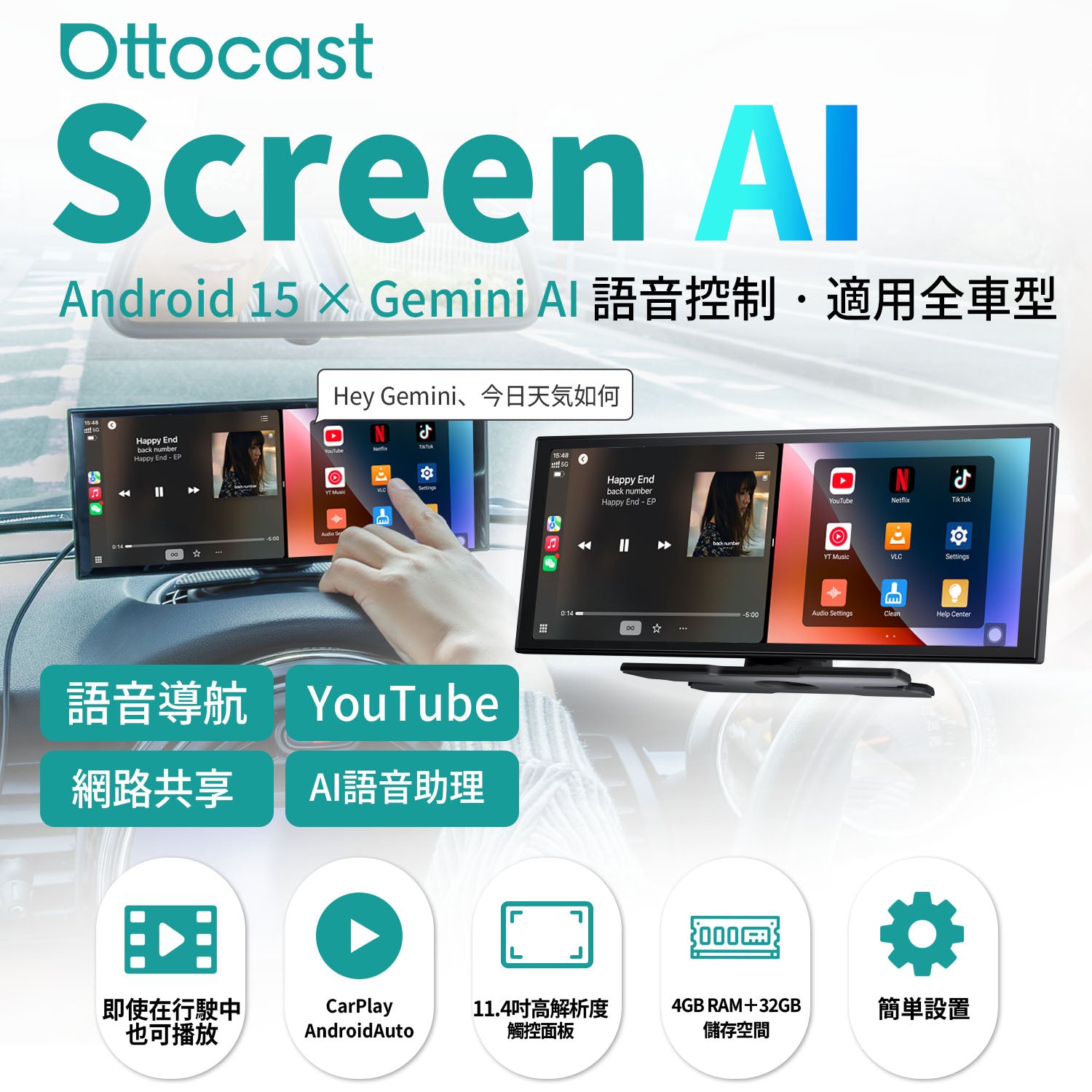
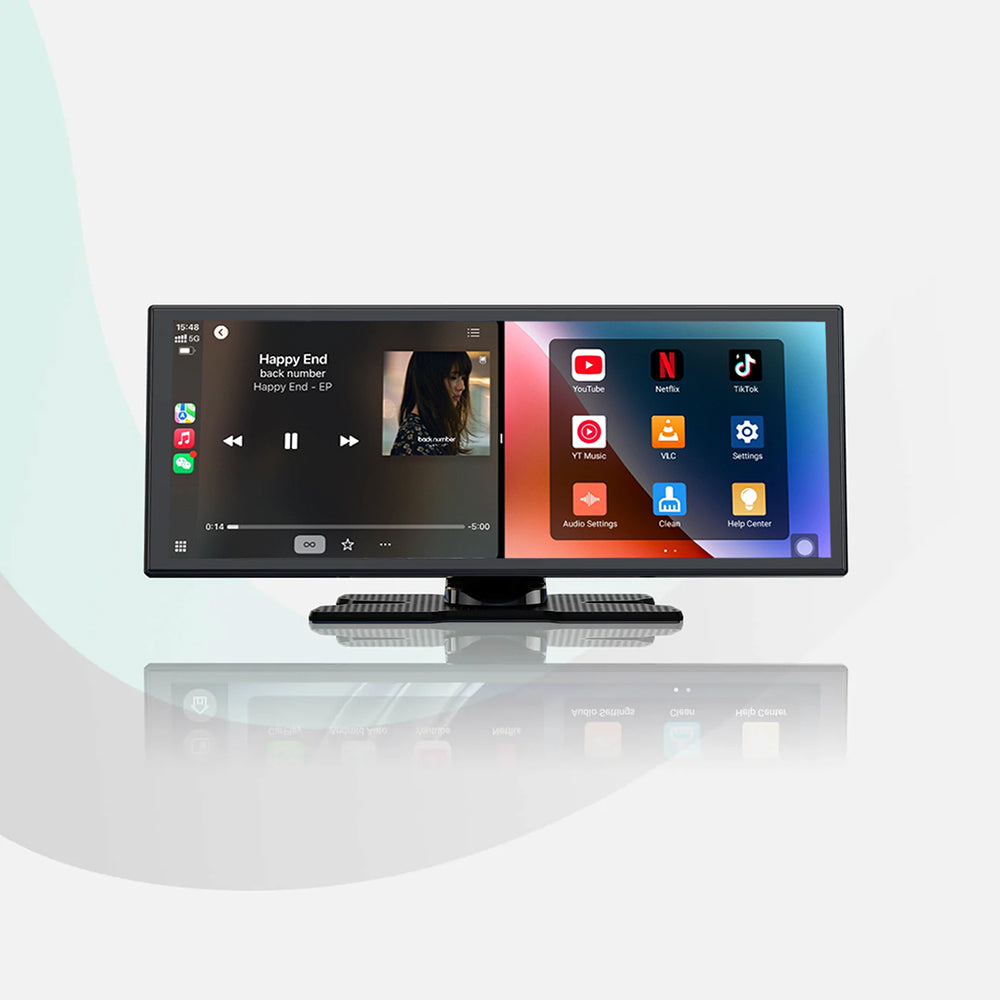
● Android 車機
另外,也有人直接更換 Android 車機。
優點是自由度高,可自行下載 App。
但價格通常較高,安裝也較複雜。
購買任何後裝設備前,都務必先確認:
- 車型是否支援
- CarPlay 是否相容
3-3. 使用 Ottocast 看 YouTube 的方式
Ottocast 的最大特色,就是操作邏輯非常接近原生車機。
不像鏡像需要一直依賴手機。
只要插上:
- USB
- Type-C
即可開始使用。
由於 App 是直接在車機運行,因此:
- 不會跳出手機通知
- 不容易被打斷
- 操作更順暢
網路部分則可透過:
- 手機熱點
- 車內 Wi-Fi
提供連線。
若網路穩定,高畫質播放也能非常流暢。
對於長途旅行或經常車宿的人來說,是相當實用的方案。
Ottocast 詳細資訊請見 →
Ottocast 使用教學
*參考 YouTube 頻道:「みぃぱーきんぐ」
4. 各種觀看方式的操作性與價格比較
4-1.【比較表】車上觀看 YouTube 的方法總整理
| 觀看方式 | 操作便利性 | 價格區間 | 特點 |
|---|---|---|---|
| Ottocast | ◎ | 中 | 可直接操作車機 App |
| 無線鏡像 | ○ | 低~中 | 不需接線、操作簡單 |
| Fire TV Stick/Chromecast | ◎ | 中 | 操作像電視一樣直覺 |
| Android 車機 | ○ | 高 | 自由度與擴充性高 |
如果預算有限,可優先考慮鏡像。
若更重視操作體驗,Fire TV Stick、Chromecast 或 Ottocast 會更適合。
想追求完整車載娛樂系統的人,則可考慮 Android 車機。
5. 行車時觀看影片的法律與安全注意事項
5-1. 開車時需要特別注意的地方
在車上看 YouTube 前,一定要了解相關法規。
依照交通規定,駕駛人在行駛中長時間注視螢幕,可能構成違規。
因為觀看影片容易分散注意力,增加事故風險。
若違規,可能會面臨:
- 罰鍰
- 記點
此外,手持手機操作也同樣違法。
如果只是讓乘客觀看後座螢幕,一般沒有問題;
但駕駛可直接看到的螢幕,就必須特別注意。
最安全的做法是:
- 所有操作都在停車時完成
- 關閉自動播放
- 行駛中避免操作
安全永遠比娛樂更重要。
6. 總結
在車上觀看 YouTube 的方式很多,包括:
- 手機鏡像
- Fire TV Stick/Chromecast
- AI BOX
- Ottocast
- Android 車機
每種方式都有不同優缺點。
如果想低成本、快速開始,鏡像會是最簡單的方法。
若想要更接近「車機原生體驗」,Fire TV Stick 或 Ottocast 會更舒適。
而重視完整娛樂功能與自由度的人,則很適合 Android 車機。
不過,不論使用哪種方式,最重要的仍然是安全。
行駛中請勿觀看影片,並務必在安全、合法的情況下享受車內娛樂體驗。
或許您會喜歡